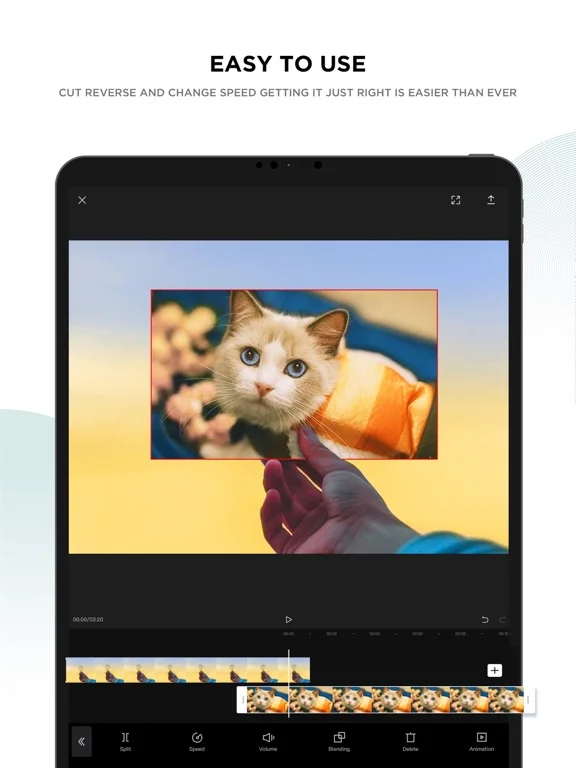
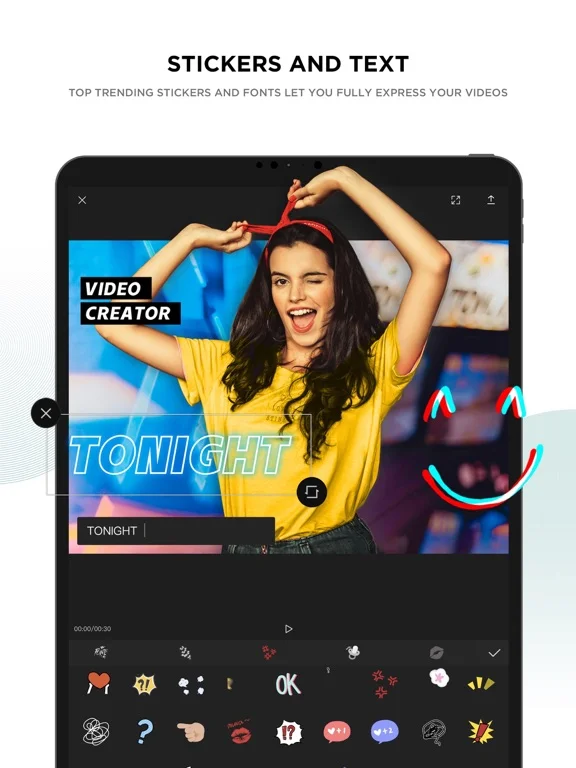
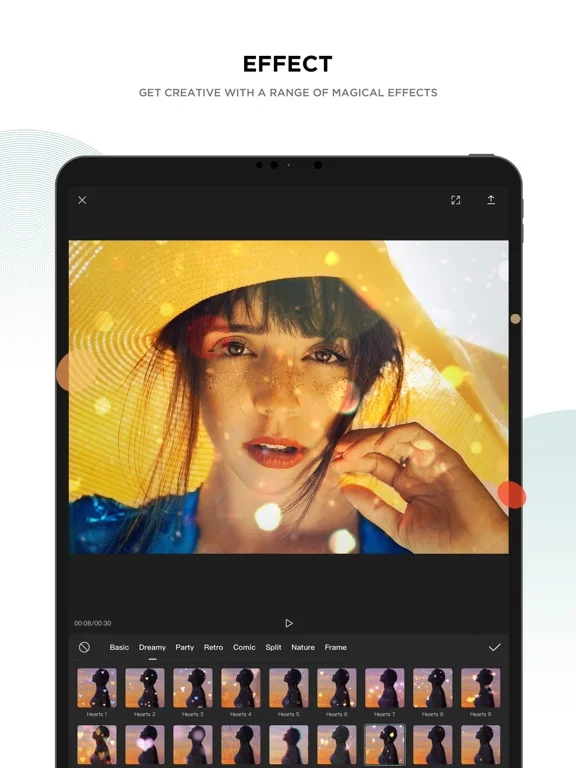
Trả lời ngắn: CapCut là phần mềm dựng video miễn phí của ByteDance, công ty sở hữu TikTok. Điểm mạnh lớn nhất là tốc độ: một video ngắn có phụ đề tiếng Việt, nhạc nền và hiệu ứng chuyển cảnh có thể hoàn thành trong 15–30 phút mà không cần biết gì về hậu kỳ.
Nên dùng nếu: bạn làm TikTok, Reels, YouTube Shorts, video bán hàng hoặc nội dung mạng xã hội cần ra đều đặn. Không nên dùng nếu: bạn dựng phim dài, cần chỉnh màu chuyên sâu hoặc làm việc nhóm theo quy trình hậu kỳ.
CapCut là gì?
CapCut là ứng dụng chỉnh sửa video do ByteDance phát triển, chạy được trên Windows, macOS, trình duyệt web, iOS và Android. Bản miễn phí cho phép dựng và xuất video không có dấu chìm (watermark), đây là khác biệt đáng kể so với phần lớn phần mềm dựng video miễn phí khác.
Điểm cần hiểu đúng về CapCut: nó không cố trở thành một phần mềm hậu kỳ đầy đủ. Nó được thiết kế quanh một câu hỏi duy nhất, làm sao để một người không biết dựng phim vẫn ra được video xem được, càng nhanh càng tốt. Mọi lựa chọn thiết kế trong sản phẩm đều phục vụ mục tiêu đó, và đó cũng là lý do nó vừa rất mạnh ở mảng video ngắn, vừa nhanh chóng chật chội khi bạn cần nhiều hơn.
CapCut hợp với ai?
Không phải ai làm video cũng nên dùng CapCut. Dưới đây là bảng đối chiếu để bạn tự xác định.
| Bạn là ai | CapCut có hợp không | Vì sao |
|---|---|---|
| Creator TikTok / Reels / Shorts | Rất hợp | Template bám xu hướng, phụ đề tự động, tỉ lệ khung dọc là mặc định |
| Chủ shop bán hàng online | Rất hợp | Ra video sản phẩm nhanh, không cần thuê người dựng |
| Nhân viên marketing | Hợp | Đủ cho social và quảng cáo ngắn; cần đọc kỹ điều khoản bản quyền nhạc |
| Người mới học dựng video | Hợp | Học được trong một buổi, không cần nền tảng kỹ thuật |
| Giáo viên, người làm khoá học | Tạm được | Đủ cho video bài giảng ngắn; video dài trên 30 phút sẽ nặng máy |
| Dựng phim, TVC, phóng sự | Không hợp | Thiếu công cụ chỉnh màu sâu, quản lý dự án và quy trình làm việc nhóm |
| Studio hậu kỳ chuyên nghiệp | Không hợp | Không có khả năng liên kết dự án và trao đổi file giữa nhiều phần mềm |
Bốn tính năng tiết kiệm nhiều thời gian nhất
1. Tự động tạo phụ đề tiếng Việt
Đây là tính năng đáng giá nhất với người Việt. CapCut nghe audio rồi tự sinh phụ đề, độ chính xác đủ tốt để bạn chỉ phải sửa vài từ, chủ yếu là tên riêng và từ chuyên ngành. So với việc gõ tay, mỗi video ngắn tiết kiệm khoảng 10–20 phút.
Mẹo thực tế: nói chậm và rõ hơn bình thường một chút khi quay, số từ phải sửa lại sẽ giảm rõ rệt.
2. Kho template theo xu hướng
Bạn chọn một mẫu đang thịnh hành, thay clip của mình vào các ô có sẵn, xuất file. Toàn bộ nhịp cắt, hiệu ứng và nhạc đã được dựng sẵn theo mẫu.
Đây vừa là điểm mạnh vừa là điểm yếu, xem phần hạn chế bên dưới.
3. Xoá phông không cần phông xanh
CapCut tách người khỏi nền bằng AI, không cần dựng phông xanh. Chất lượng đủ dùng cho video người nói trước máy quay. Với cảnh chuyển động nhanh hoặc tóc rối, viền vẫn còn lỗi.
4. Đồng bộ giữa điện thoại và máy tính
Quay và cắt sơ trên điện thoại lúc đang di chuyển, về nhà mở máy tính dựng tiếp trên cùng dự án. Với người làm nội dung một mình, đây là thứ thay đổi cách làm việc rõ nhất.
Quy trình dựng một video ngắn trong 20 phút
Đây là quy trình rút gọn dùng được ngay cho video bán hàng hoặc video chia sẻ kiến thức:
- Chuẩn bị (3 phút), Đưa toàn bộ clip vào một thư mục, đặt tên theo thứ tự xuất hiện.
- Cắt thô (5 phút), Kéo clip lên timeline, cắt bỏ đoạn thừa đầu và cuối mỗi clip. Chưa quan tâm hiệu ứng.
- Phụ đề (4 phút), Bật tạo phụ đề tự động, đọc lại một lượt và sửa từ sai.
- Nhạc nền (2 phút), Chọn nhạc trong kho, giảm âm lượng nhạc xuống khoảng 20% để không át giọng nói.
- Hiệu ứng (4 phút), Thêm chuyển cảnh ở những chỗ đổi ý, không thêm tràn lan.
- Xuất file (2 phút), Chọn 1080p, 30fps cho video mạng xã hội thông thường.
Người mới lần đầu sẽ mất khoảng 45 phút. Sau khoảng 10 video, con số 20 phút là thực tế.
Hạn chế cần biết trước khi dùng
Video dễ giống nhau
Template được hàng triệu người dùng chung. Nếu bạn chỉ thay clip vào mẫu mà không đổi gì thêm, video của bạn sẽ trông giống hàng loạt video khác trên cùng nền tảng. Với thương hiệu, điều này làm mất nhận diện.
Cách xử lý: dùng template làm khung nhịp, nhưng thay font, màu chữ và nhạc theo bộ nhận diện của bạn.
Nhiều hiệu ứng đẹp nằm ở bản trả phí
Bản miễn phí đủ dùng cho phần lớn nhu cầu, nhưng khi lướt kho hiệu ứng bạn sẽ thường xuyên gặp mục có khoá. Đây là mô hình kinh doanh của sản phẩm, không phải lỗi.
Bản quyền nhạc khi dùng thương mại
Đây là điểm quan trọng nhất với doanh nghiệp và thường bị bỏ qua. Nhạc trong kho của CapCut được cấp phép cho việc đăng nội dung trên nền tảng mạng xã hội, nhưng điều đó không đồng nghĩa với việc bạn được dùng nó trong quảng cáo trả tiền hay video thương mại ở mọi ngữ cảnh.
Không phù hợp cho hậu kỳ chuyên nghiệp
CapCut thiếu những thứ mà một quy trình hậu kỳ nghiêm túc cần: chỉnh màu theo node, quản lý phiên bản dự án, trao đổi file giữa các phần mềm, làm việc nhiều người trên cùng dự án. Nếu bạn cần những thứ này, hãy nhìn sang DaVinci Resolve hoặc Premiere Pro.
CapCut so với các lựa chọn khác
| Tiêu chí | CapCut | Premiere Pro | DaVinci Resolve | Canva |
|---|---|---|---|---|
| Thời gian học | Một buổi | Vài tuần | Vài tuần | Một buổi |
| Chi phí khởi điểm | Miễn phí | Thuê bao tháng | Có bản miễn phí | Miễn phí có giới hạn |
| Video ngắn | Rất mạnh | Được | Được | Khá |
| Video dài, phim | Yếu | Rất mạnh | Rất mạnh | Yếu |
| Chỉnh màu chuyên sâu | Cơ bản | Tốt | Tốt nhất | Không có |
| Phụ đề tiếng Việt tự động | Có, khá chính xác | Có | Có | Có |
| Làm việc nhóm | Hạn chế | Tốt | Tốt | Rất tốt |
| Dựng trên điện thoại | Rất tốt | Hạn chế | Hạn chế | Khá |
Xem thêm: đánh giá Adobe Premiere Pro, đánh giá DaVinci Resolve và đánh giá Canva. Hoặc duyệt toàn bộ công cụ làm video.
Kết luận
Với người làm video ngắn, CapCut gần như không có đối thủ về tốc độ từ lúc bắt đầu tới lúc có file hoàn chỉnh. Nó không phải phần mềm mạnh nhất, nhưng là phần mềm cho ra kết quả nhanh nhất với người không chuyên, và trong mảng nội dung mạng xã hội, tốc độ ra bài thường quan trọng hơn độ hoàn hảo của từng video.
Lời khuyên thực tế: bắt đầu bằng bản miễn phí và dùng ít nhất 10 video. Chỉ nâng cấp lên bản trả phí khi bạn xác định được cụ thể mình đang thiếu tính năng nào, chứ đừng trả tiền vì thấy nhiều mục bị khoá.
Nếu sau vài tháng bạn thấy mình liên tục vướng vào giới hạn của CapCut, cần chỉnh màu sâu, cần làm việc nhóm, cần dựng dự án dài, đó là dấu hiệu bạn đã sẵn sàng chuyển sang DaVinci Resolve hoặc Premiere Pro.