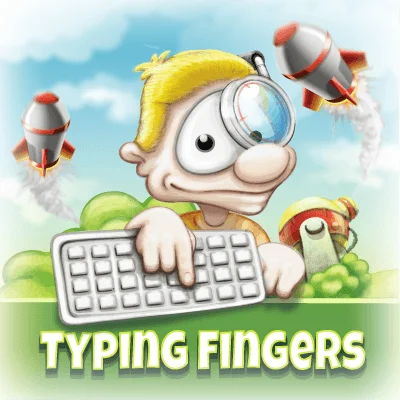
Trả lời ngắn: Typing Fingers là ứng dụng luyện gõ 10 ngón theo kiểu chơi mà học, hướng tới trẻ em và người mới bắt đầu, với nhân vật hướng dẫn tên Dennis đi cùng qua từng bài.
Nên dùng nếu: bạn muốn con làm quen bàn phím đúng tư thế ngay từ đầu và thích học qua trò chơi. Không đủ nếu: bạn cần luyện gõ văn bản dài, gõ tiếng Việt có dấu hoặc quản lý một lớp học đông người.
Typing Fingers giải quyết vấn đề gì?
Lỗi khó sửa nhất khi trẻ tự mò bàn phím là thói quen dùng hai ngón trỏ rồi cúi mặt nhìn phím. Kiểu gõ đó nhanh tạo cảm giác biết việc, nhưng tốc độ bị chặn trần và sai sót rất nhiều. Typing Fingers nhắm thẳng vào giai đoạn đầu đó, khi thói quen còn dễ uốn nắn.
Ứng dụng chia hành trình thành ba chặng Learn, Play và Test. Ở chặng Learn, nhân vật Dennis chỉ từng ngón ứng với từng phím và bé bắt chước theo hướng dẫn động trên màn hình. Chặng Play biến bài luyện thành trò chơi bắn ký tự, còn chặng Test bắt gõ lại đoạn chữ chạy ngang màn hình để đo tốc độ lẫn độ chính xác.
Điều đáng chú ý là mỗi lượt chỉ đưa vào một nhóm phím mới, còn phần đã học được lặp lại thành phản xạ. Với trẻ nhỏ, cách chia nhỏ như vậy giảm cảm giác quá tải và vừa với khoảng tập trung ngắn của các em. Đây cũng là lý do Typing Fingers hợp với vai trò bước đệm hơn là công cụ luyện tốc độ chuyên sâu.
Typing Fingers làm tốt việc gì?
| Loại việc | Mức độ | Ghi chú |
|---|---|---|
| Dạy đặt tay đúng 10 ngón cho người mới | Tốt nhất | Dennis minh hoạ từng ngón theo từng nhóm phím, đúng việc cần làm ở giai đoạn đầu. |
| Học qua trò chơi bắn ký tự | Rất tốt | Chặng Play giữ được sự hứng thú của trẻ tốt hơn hẳn bài tập gõ khô khan. |
| Đo tốc độ và độ chính xác | Tốt | Chặng Test hiển thị tốc độ và độ chuẩn, kèm bài kiểm tra 30 giây ngay trên web. |
| Động viên bằng chứng chỉ và sao thưởng | Tốt | Hoàn thành bài kiểm tra là nhận diploma có tên và ngày, phù hợp để khích lệ trẻ. |
| Hỗ trợ nhiều kiểu bàn phím | Tốt | Trang chủ nêu rõ hỗ trợ cả chuẩn ANSI lẫn ISO. |
| Luyện gõ văn bản dài cho người lớn | Kém | Trọng tâm là trẻ em, không phải các bài luyện văn bản chuyên sâu. |
| Luyện gõ tiếng Việt có dấu | Không | Trang chủ chỉ nói tới bàn phím US/EN QWERTY, không nêu bố cục tiếng Việt. |
| Quản lý lớp học quy mô lớn | Kém | Trang chủ có mục Classroom nhưng không mô tả chi tiết công cụ cho giáo viên. |
Ai nên dùng Typing Fingers?
Phụ huynh có con từ khoảng 6 tới 12 tuổi là nhóm hợp nhất. Đây là độ tuổi đủ lớn để ngồi theo bài có cấu trúc, nhưng vẫn cần yếu tố trò chơi để không bỏ giữa chừng. Cha mẹ có thể ngồi cùng ở các buổi đầu để chỉnh tư thế ngồi và vị trí cổ tay.
Giáo viên tin học ở bậc tiểu học có thể dùng Typing Fingers như một trạm luyện tập. Việc chia bước rõ ràng giúp cả lớp theo cùng một lộ trình, và chứng chỉ cuối khóa tạo được động lực thi đua lành mạnh giữa các em.
Người lớn mất gốc gõ máy cũng dùng được, miễn là chấp nhận tốc độ chậm lúc đầu để xây phản xạ đúng. Tuy nhiên nhóm này nên chuyển sang công cụ nặng hơn như RapidTyping Tutor khi đã qua giai đoạn cơ bản.
Người thích tự học trước khi trả phí có thể bắt đầu bằng bài kiểm tra miễn phí ngay trên trang chủ rồi mới quyết định tải ứng dụng. Nếu chỉ muốn luyện thao tác chuột cơ bản cho trẻ, hãy xem Basic Mouse Skills vì đó là kỹ năng nền trước khi học gõ phím.
Cách dùng Typing Fingers để bé tiến bộ
1. Bắt đầu ở chặng Learn và giữ đúng nhịp
Đừng vội nhảy sang trò chơi. Hãy để bé đi hết các bài Learn đầu tiên cho tới khi nhớ vị trí phím mà không cần liếc xuống bàn phím thật. Một buổi ngắn khoảng 10 tới 15 phút đều đặn mỗi ngày hiệu quả hơn một buổi dài cuối tuần.
2. Chuyển sang Play khi bé đã nhớ phím
Chặng Play dùng cơ chế bắn ký tự, nên nó phát huy tác dụng khi bé đã biết ngón nào bấm phím nào. Nếu vào quá sớm, bé sẽ nhìn bàn phím để bắn và vô tình luyện lại đúng thói quen xấu cần tránh.
3. Dùng Test và chứng chỉ làm mốc động viên
Mỗi lần hoàn thành chặng Test, hãy chụp lại kết quả tốc độ và độ chính xác để bé thấy mình tiến bộ. Khi bé hoàn thành đủ các bài, tờ diploma có tên là phần thưởng trực quan rất hợp để treo ở góc học tập.
4. Chọn đúng bố cục bàn phím ANSI hoặc ISO
Nếu bàn phím ở nhà theo chuẩn khác với giáo trình, bé sẽ bấm lệch ngay từ bài đầu. Kiểm tra kiểu bàn phím trước, chọn đúng ANSI hoặc ISO trong ứng dụng để hướng dẫn ngón khớp với phím thật.
Hạn chế cần biết
Không phải công cụ luyện tốc độ chuyên sâu
Typing Fingers mạnh ở việc dựng nền tảng, không mạnh ở các bài luyện đoạn văn dài hay biểu đồ phân tích lỗi theo từng ký tự. Người đã gõ thành thạo sẽ thấy nội dung nhẹ so với nhu cầu của mình.
Phụ thuộc vào bàn phím vật lý
Trang chủ nhấn mạnh việc dùng bàn phím ngoài với bố cục US/EN QWERTY. Nếu chỉ có màn hình cảm ứng, trải nghiệm học gõ sẽ không còn đúng mục đích ban đầu.
Chưa thấy giao diện tiếng Việt
Toàn bộ nội dung trên trang chủ là tiếng Anh. Trẻ nhỏ chưa đọc tốt tiếng Anh sẽ cần người lớn đọc hướng dẫn cùng, ít nhất ở giai đoạn làm quen.
Thông tin gói trả phí còn mỏng
Trang chủ dẫn ra các cửa hàng ứng dụng thay vì một bảng giá chi tiết. Bạn nên xem giá và quyền lợi ngay tại cửa hàng bạn định tải trước khi quyết định.
Câu hỏi thực tế khi dùng Typing Fingers
Con không có bàn phím rời thì xử lý thế nào?
Nên ưu tiên cho bé dùng máy có bàn phím thật, vì ứng dụng thiết kế cho bố cục QWERTY vật lý. Học trên bàn phím cảm ứng sẽ khó hình thành phản xạ ngón đúng và dễ tạo tư thế tay sai.
Nên cho bé học bao lâu mỗi ngày?
Với trẻ nhỏ, các buổi ngắn và đều sẽ tốt hơn buổi dài. Hãy dừng trước khi bé mỏi tay hoặc mất tập trung, vì học gõ sai tư thế do mệt còn hại hơn là không học.
Làm sao biết bé đã sẵn sàng lên bài mới?
Dấu hiệu rõ nhất là bé gõ đúng mà không nhìn xuống bàn phím và không cần người lớn nhắc ngón. Khi đó hãy để bé sang nhóm phím kế tiếp thay vì lặp mãi một bài đã thuộc.
Typing Fingers so với các công cụ luyện gõ cùng nhóm
| Tiêu chí | Typing Fingers | RapidTyping Tutor | Basic Mouse Skills |
|---|---|---|---|
| Đối tượng chính | Trẻ em và người mới học gõ | Người học gõ trên máy tính | Trẻ mới làm quen máy tính |
| Kỹ năng dạy | Đặt tay 10 ngón theo từng nhóm phím | Luyện đánh máy | Di chuột và nháy chuột |
| Yếu tố trò chơi | Bắn ký tự, sao thưởng, chứng chỉ | không rõ | Bài tập chuột theo cấp độ |
| Nền tảng | Windows, macOS, iOS, Android | không rõ | không rõ |
| Phù hợp nhất với | Bé cần học đúng tư thế từ đầu | Người muốn luyện tốc độ gõ | Bé chưa quen dùng chuột |
Nếu mục tiêu là kỹ năng nền cho trẻ, thứ tự hợp lý là làm quen chuột với Basic Mouse Skills, rồi học đặt tay với Typing Fingers, sau đó mới chuyển sang công cụ luyện tốc độ. Với các bé thích vẽ hơn gõ, Tux Paint là lựa chọn ở một hướng khác. Danh sách đầy đủ nằm ở nhóm Học tập và giáo dục.
Kết luận
Typing Fingers làm rất tốt một việc hẹp: giúp trẻ và người mới bắt đầu hình thành thói quen gõ 10 ngón đúng ngay từ những bài đầu, thông qua một nhân vật hướng dẫn dễ mến và ba chặng Learn, Play, Test. Điểm mạnh của nó là sự kiên nhẫn chia bước, còn điểm yếu là thiếu chiều sâu cho người đã gõ khá.
Nếu bạn cần một công cụ để con nhập môn mà không bỏ giữa chừng, đây là lựa chọn đáng thử, nhất là khi có bài kiểm tra miễn phí để dùng trước. Trước khi tải, hãy mở lại trang chủ typing-fingers.com để đối chiếu giá, gói bản quyền và danh sách nền tảng được hỗ trợ ở thời điểm bạn mua, vì các thông tin này có thể thay đổi.