
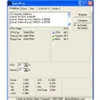
Trả lời ngắn: SpeedFan là tiện ích miễn phí trên Windows, đọc nhiệt độ, điện áp và tốc độ quạt của máy, đồng thời có thể tự điều chỉnh tốc độ quạt theo nhiệt độ để giảm tiếng ồn. Nó hợp với người chịu khó mò cấu hình phần cứng, không dành cho người mới cài xong là dùng ngay.
Nên dùng nếu: bạn có máy để bàn đời cũ, quạt kêu to, hoặc cần đọc chỉ số S.M.A.R.T. và nhiệt độ ổ cứng. Không đủ nếu: bạn đang dùng bo mạch mới và muốn công cụ nhận diện phần cứng ngay khi cài, vì bản 4.52 của SpeedFan đã lâu không thay đổi.
SpeedFan giải quyết vấn đề gì?
Máy để bàn sau vài năm thường rơi vào hai tình huống trái ngược nhau. Một là quạt chạy hết tốc lực gây ồn khó chịu, nhất là khi phòng yên tĩnh. Hai là quạt quay quá chậm khiến nhiệt độ tăng âm thầm, đến lúc phát hiện thì linh kiện đã xuống cấp.
Phần mềm theo dõi sẵn có của bo mạch thường quá đơn giản, chỉ hiện vài con số chung chung. BIOS thì không xem được trong lúc đang làm việc. SpeedFan ra đời để lấp khoảng trống đó: nó đọc trực tiếp các chip cảm biến trên bo mạch và trên card đồ hoạ nVidia, rồi cho xem nhiệt độ, điện áp và tốc độ từng quạt trong một cửa sổ.
Điểm khác biệt nằm ở khả năng can thiệp. SpeedFan không chỉ hiển thị con số mà còn cho đặt quy tắc thay đổi tốc độ quạt dựa trên nhiệt độ hiện tại. Nhờ vậy máy vẫn đủ mát nhưng không kêu suốt ngày. Trang chủ gọi đây là cách giảm tiếng ồn và cải thiện trải nghiệm dùng máy.
Phần ổ cứng cũng được chăm sóc riêng. SpeedFan đọc dữ liệu S.M.A.R.T. của ổ cứng và đọc được nhiệt độ đĩa, kể cả ổ SCSI. Trang chủ nhắc tới một tính năng tên là phân tích trực tuyến chuyên sâu, so chỉ số S.M.A.R.T. của máy với mô hình dựng từ nhiều báo cáo để nhận ra khi ổ đang lệch khỏi mức bình thường.
SpeedFan làm tốt việc gì?
| Loại việc | Mức độ | Ghi chú |
|---|---|---|
| Đọc nhiệt độ bo mạch, chipset, CPU và vùng không khí | Tốt nhất | Trang chủ nêu đọc cảm biến trên bo mạch và trên card nVidia. |
| Đọc nhiệt độ từng nhân CPU | Tốt | CPU đa nhân có thể báo nhiệt độ riêng cho từng nhân. |
| Đọc tốc độ từng quạt | Tốt nhất | Hiện tốc độ của từng quạt theo cảm biến của bo mạch. |
| Tự chỉnh tốc độ quạt theo nhiệt độ | Tốt | Có phần điều khiển quạt nâng cao, nhưng phụ thuộc chip cảm biến. |
| Đọc điện áp nguồn | Tốt | Chỉ số đọc theo tài liệu chính thức, có thể lệch nếu bo mạch dùng mạch riêng. |
| Đọc S.M.A.R.T. và nhiệt độ ổ cứng | Tốt nhất | Kèm tính năng phân tích trực tuyến chuyên sâu. |
| Đọc ổ SCSI và RAID | Tốt | Hỗ trợ RAID mềm của Windows, ARECA, CSMI và AMCC 3ware. |
| Chạy trên bo mạch mới và Windows 11 | Không | Trang chủ chỉ liệt kê tới Windows 10 và Windows Server 2012. |
| Tự nhận diện linh kiện ra sau bản 4.52 | Kém | Bản 4.52 không còn được cập nhật cho chipset đời mới. |
Bảng trên nói theo đúng những gì trang chủ Almico công bố. Có một chi tiết dễ bị bỏ qua: nhà phát triển tự mô tả phần mềm này dành cho người dùng chuyên sâu, tức là người biết mình đang làm gì. Đó vừa là điểm mạnh, vừa là lý do nên cân nhắc trước khi cài.
Ai nên dùng SpeedFan?
Người dựng máy để bàn đời cũ. Đây là nhóm hợp nhất. Bo mạch và chip cảm biến đời cũ nằm trong danh sách hỗ trợ, còn nhu cầu chỉnh quạt cho bớt ồn lại rất thực tế.
Người khó chịu vì tiếng quạt. Nếu máy kêu to bất thường, SpeedFan cho xem quạt nào đang chạy quá nhanh và cho hạ tốc độ theo nhiệt độ thay vì phải mở BIOS mỗi lần.
Người muốn theo dõi tuổi thọ ổ cứng. Phần S.M.A.R.T. và nhiệt độ đĩa đủ để phát hiện sớm dấu hiệu bất thường, nhất là trên máy có nhiều ổ gắn trong.
Kỹ thuật viên sửa máy cũ. Việc đọc được điện áp, nhiệt độ và tốc độ quạt trong một lần mở giúp khoanh vùng lỗi nhanh hơn so với đo từng thứ một.
Người dùng máy mới hoặc laptop văn phòng. Nhóm này nên cân nhắc kỹ. Trang chủ không nêu hỗ trợ Windows 11, và nhiều dòng laptop đời mới khóa quyền điều khiển quạt ở tầng BIOS.
Cách dùng SpeedFan để có kết quả tốt
1. Mở bằng quyền quản trị và quan sát trước khi chỉnh
SpeedFan cần quyền quản trị mới đọc được cảm biến. Lần đầu nên để nguyên vài ngày, xem chỉ số nào ổn định, chỉ số nào nhảy thất thường, rồi mới nghĩ tới việc đặt quy tắc điều khiển.
2. Chỉnh quạt bằng tay trước khi bật tự động
Trang chủ hướng dẫn khá rõ: hãy tắt các lựa chọn thay đổi quạt tự động, hạ hoặc nâng tốc độ bằng tay và nghe tiếng quạt để chọn mức tối thiểu phù hợp. Khi đã hài lòng thì mới bật chế độ tự động.
3. Gán đúng cảm biến nhiệt cho từng quạt
Trong thực tế, một quạt có thể ảnh hưởng tới vài cảm biến nhiệt cùng lúc. SpeedFan có danh sách để chọn quạt nào gắn với cảm biến nào; làm sai bước này thì quy tắc sẽ chạy sai ngay cả khi nhiệt độ thay đổi.
4. Đặt mức cảnh báo và dùng báo cáo S.M.A.R.T.
Đặt ngưỡng cảnh báo nhiệt độ hợp lý để máy tự đẩy quạt lên tối đa khi nóng. Với ổ cứng, nên mở phần S.M.A.R.T. và đọc báo cáo phân tích trực tuyến chuyên sâu mỗi khi máy có dấu hiệu chậm bất thường.
Hạn chế cần biết
Bản cập nhật đã cũ
Trang lịch sử phiên bản ghi lần sửa đổi cuối từ năm 2015, còn dòng bản quyền dừng ở năm 2020. Bản mới nhất vẫn là 4.52. Với bo mạch và chipset ra sau thời điểm đó, khả năng nhận diện sẽ giảm dần.
Giao diện tiếng Anh và thiên về dân kỹ thuật
Toàn bộ giao diện và tài liệu trên trang chủ đều bằng tiếng Anh. Chính nhà phát triển ghi rõ phần mềm nhắm tới người dùng chuyên sâu, nên người mới dễ đọc sai chỉ số.
Điều khiển quạt phụ thuộc phần cứng
Không phải chip cảm biến nào cũng cho phép đổi tốc độ quạt. Phần hỗ trợ RAID cứng cũng đang được hoàn thiện, nên đừng kỳ vọng nó đọc được mọi cấu hình.
Rủi ro khi đặt sai quy tắc
Nếu đặt mức quạt tối thiểu quá thấp và quên ngưỡng cảnh báo, máy có thể nóng hơn dự kiến. Nguyên tắc an toàn là giữ mức tối đa ở 100 để khi chạm ngưỡng, quạt luôn được đẩy lên hết cỡ.
Lỗi và tình huống hay gặp
Không thấy quạt hoặc cảm biến nào
Hiện tượng này thường do chip giám sát trên bo mạch không nằm trong danh sách hỗ trợ. Cách xử lý thực tế là kiểm tra lại model bo mạch và đối chiếu với phần lịch sử phiên bản, thay vì cài đi cài lại.
Đặt quy tắc rồi mà quạt vẫn không đổi tốc độ
Có hai nguyên nhân hay gặp: BIOS đang tự quản lý quạt và ghi đè lệnh của phần mềm, hoặc chế độ điều khiển của chip chưa được đặt đúng kiểu tín hiệu. Cần thử vài chế độ trong phần cấu hình nâng cao.
Thông báo liên quan tới SMBus khi khởi động
Trên một số bo mạch, SpeedFan báo lỗi truy cập SMBus. Đây là vấn đề đã có từ lâu và tùy bo mạch; nếu chỉ là cảnh báo mà các chỉ số vẫn đọc được thì chưa cần lo.
SpeedFan so với các công cụ cùng nhóm
Nếu chỉ cần xem thông số thì có nhiều lựa chọn nhẹ hơn. Điểm khiến SpeedFan còn được nhắc tới là khả năng điều khiển quạt, thứ mà phần lớn công cụ cùng nhóm không làm.
| Tiêu chí | SpeedFan | HWMonitor | AIDA64 Extreme |
|---|---|---|---|
| Giám sát nhiệt độ, điện áp, tốc độ quạt | Có | Có | Có |
| Điều khiển tốc độ quạt theo nhiệt độ | Có | Không rõ | Không rõ |
| Đọc S.M.A.R.T. và nhiệt độ ổ cứng | Có | Có | Không rõ |
| Hỗ trợ ổ SCSI và RAID phần cứng | Có | Không rõ | Không rõ |
| Nền tảng | Windows | Windows | Windows |
| Giá | Miễn phí | Miễn phí, có bản PRO trả phí | Dùng thử miễn phí, giấy phép trả phí |
Bạn có thể xem thêm các tiện ích phần cứng khác trong nhóm Tiện ích và công cụ nếu cần một lựa chọn nhẹ hơn hoặc mới hơn.
Kết luận
SpeedFan vẫn là một công cụ đáng tham khảo nếu bạn có máy để bàn đời cũ và muốn giảm tiếng quạt hoặc đọc sâu chỉ số ổ cứng. Miễn phí là điểm cộng lớn, nhưng cái giá phải trả là tuổi đời của phần mềm.
Ngược lại, nếu bạn dùng laptop hoặc bo mạch mới, một tiện ích chỉ để xem thông số sẽ phù hợp hơn. Dù chọn hướng nào, hãy mở trang chủ Almico đọc lại phần giới thiệu và ghi chú về phần mềm trước khi tải, vì trang này có vài lưu ý dành riêng cho người dùng chuyên sâu.

