
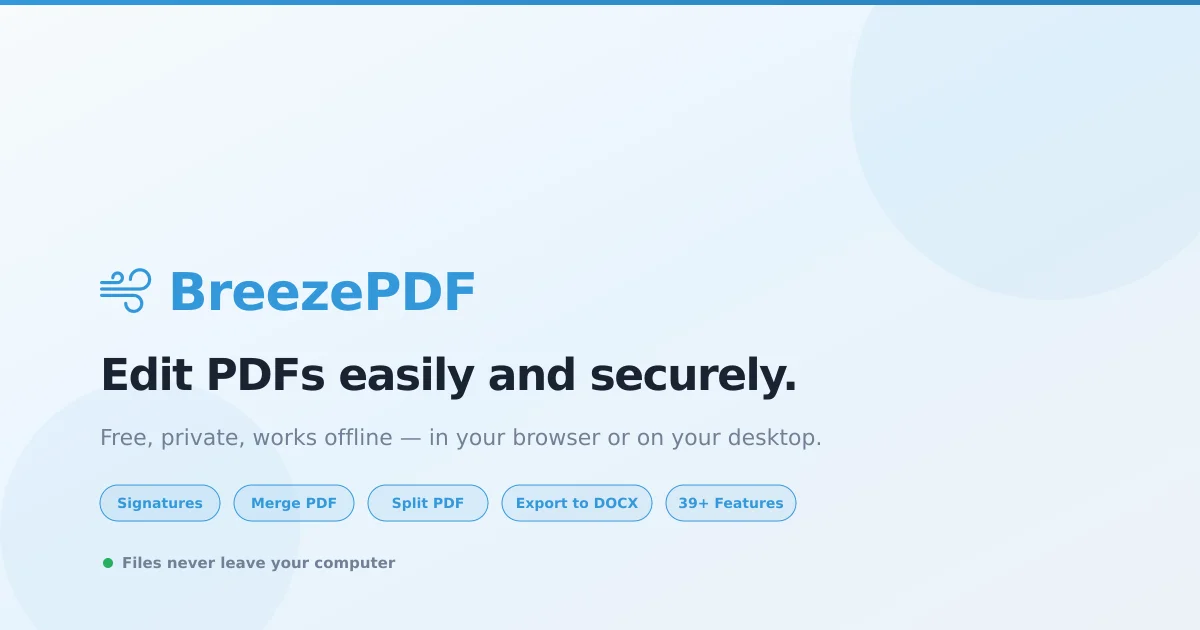
Trả lời ngắn: BreezePDF là bộ công cụ xử lý PDF chạy hoàn toàn trong trình duyệt. Bạn mở tệp, sửa chữ, chèn ảnh, ký, gộp, tách, che thông tin và dùng hơn 30 công cụ khác mà không phải đăng ký tài khoản hay tải tài liệu lên máy chủ.
Nên dùng nếu: bạn cần sửa hoặc ký PDF gấp, muốn giữ tài liệu nội bộ không rời khỏi máy, và không muốn cài thêm phần mềm. Không đủ nếu: bạn xử lý hàng trăm tệp mỗi tháng, cần nhận dạng chữ từ bản scan, hoặc cần một công cụ chỉnh sửa chuyên sâu thay thế phần mềm cài trên máy.
BreezePDF giải quyết vấn đề gì?
Phần lớn công cụ PDF trực tuyến hoạt động theo cùng một cách: bạn tải tài liệu lên máy chủ của họ, chờ xử lý, rồi tải kết quả về. Với hợp đồng, bảng lương hay giấy tờ cá nhân, việc đưa tệp lên một máy chủ lạ là rủi ro thật, nhất là khi bạn không biết tệp được giữ lại bao lâu.
BreezePDF chọn hướng khác. Trang chủ nói toàn bộ quá trình xử lý diễn ra ngay trên máy người dùng bằng JavaScript trong trình duyệt, tệp không bị tải lên, không lưu trữ và bên vận hành không có quyền truy cập vào tài liệu. Đây là điểm khác biệt lớn nhất so với nhóm công cụ trực tuyến thông thường.
Vấn đề thứ hai là sự phân mảnh. Các trang web xử lý PDF thường tách mỗi tác vụ thành một trang riêng: một trang để gộp, một trang để tách, một trang để ký. BreezePDF gom hơn 30 công cụ vào cùng một trình soạn thảo, nên bạn không phải tải lên tải xuống nhiều lần cho các bước liên tiếp.
Vấn đề thứ ba là chi phí và rào cản đăng ký. Bạn có thể mở trình soạn thảo và dùng ngay mà không cần tài khoản. Bản miễn phí cho phép chỉnh sửa không giới hạn và ba lượt tải về mỗi tháng, còn nhu cầu tải nhiều hoặc dùng công cụ chuyên sâu thì chuyển sang gói Pro.
BreezePDF làm tốt việc gì?
Bảng dưới chấm theo từng loại việc, dựa trên danh sách tính năng và phần hỏi đáp ở trang chủ BreezePDF.
| Loại việc | Mức độ | Ghi chú |
|---|---|---|
| Sửa và thêm chữ trên PDF | Tốt nhất | Gõ chữ ở bất kỳ vị trí, đổi kích thước, vị trí và kiểu chữ. |
| Gộp, tách, xoá và sắp xếp trang | Tốt nhất | Kéo thả để đổi thứ tự, tách trang hoặc ghép nhiều tệp thành một. |
| Ký tài liệu | Rất tốt | Ký bằng cách vẽ, gõ tên hoặc tải ảnh chữ ký lên. |
| Tạo biểu mẫu điền được | Rất tốt | Có ô nhập chữ, hộp kiểm, danh sách chọn và nút chọn. |
| Bảo vệ bằng mật khẩu | Rất tốt | Mã hoá tệp trước khi chia sẻ, kèm chứng thư số. |
| Che thông tin nhạy cảm | Tốt | Có công cụ redact và xoá trắng, cùng ghi chú dán và watermark. |
| Chuyển sang Word hoặc CSV | Tốt | Xuất nội dung sang DOCX hoặc trích bảng ra CSV để dùng tiếp. |
| Nhận dạng chữ từ bản scan | Kém | Trang chủ ghi OCR chỉ có ở bản desktop thuộc gói Pro. |
| Xử lý hàng loạt và dùng dòng lệnh | Kém | Tính năng batch và CLI nằm trong gói Pro, không có ở bản web miễn phí. |
| Cộng tác nhiều người trên cùng tệp | Không | Trang chủ không nêu tính năng cộng tác trực tiếp hay đồng bộ tài khoản. |
Ai nên dùng BreezePDF?
Nhân viên văn phòng xử lý hợp đồng và hoá đơn. Nhóm này cần sửa vài chỗ, chèn chữ ký, rồi gửi đi trong ngày. Lợi thế không cần đăng ký và xử lý tại chỗ giúp tiết kiệm thời gian, đặc biệt khi tài liệu có thông tin khách hàng.
Người làm việc với tài liệu nhạy cảm. Kế toán, nhân sự, luật sư hoặc bất kỳ ai không được phép đưa tệp lên máy chủ bên ngoài sẽ thấy cách xử lý tại máy là điểm cộng lớn. Bạn vẫn nên kiểm tra chính sách của đơn vị trước khi dùng cho hồ sơ nội bộ.
Freelancer và sinh viên. Nhu cầu thường là gộp nhiều tệp, tách trang, chuyển sang Word, đánh số trang. Ba lượt tải miễn phí mỗi tháng đủ cho người dùng không thường xuyên, và thao tác không cần cài đặt gì.
Người cần tự động hoá khối lượng lớn. Nếu mỗi tháng bạn phải xử lý hàng trăm tệp theo cùng một quy trình, gói Pro có batch automation và CLI để chạy từ dòng lệnh. Bạn có thể xem thêm các công cụ cùng nhóm ở /ungdung/tonghop/van-phong.
Cách dùng BreezePDF để có kết quả tốt
1. Giữ lại tệp gốc trước khi sửa
Vì mọi thao tác diễn ra tại máy, tệp gốc trên ổ đĩa không tự động được sao lưu lên đâu cả. Hãy sao chép một bản trước khi chỉnh sửa, phòng trường hợp trình duyệt gặp sự cố hoặc bạn muốn quay lại trạng thái ban đầu.
2. Dùng đúng công cụ cho từng mục đích
Với thông tin cần che hẳn, dùng công cụ redact hoặc xoá trắng thay vì đặt một hình chữ nhật lên trên, vì lớp phủ có thể bị gỡ khi người khác mở tệp. Với bảng số liệu, dùng phần trích bảng ra CSV để xử lý tiếp thay vì gõ lại.
3. Xuất đúng định dạng cho bước tiếp theo
BreezePDF cho lưu thành PDF, chuyển sang DOCX hoặc trích CSV. Nếu người nhận cần chỉnh sửa nội dung, hãy xuất DOCX. Nếu chỉ cần trình bày cố định, giữ nguyên PDF để tránh lệch bố cục.
4. Cân nhắc gói Pro nếu vượt hạn mức
Nếu bạn thường xuyên phải tải tệp về, hoặc cần OCR và chạy hàng loạt, gói Pro là lựa chọn đúng. Trang chủ nói bạn vẫn mở và chỉnh sửa không giới hạn sau khi hết ba lượt tải, chỉ khâu tải về mới bị hạn chế.
Hạn chế cần biết
Bản miễn phí giới hạn lượt tải
Trình soạn thảo web miễn phí, nhưng chỉ cho ba lượt tải về mỗi tháng. Sau đó bạn vẫn mở và sửa được, chờ đến tháng sau để lượt tải được đặt lại, hoặc nâng lên Pro. Với người cần xuất nhiều tệp, đây là rào cản chính.
OCR không có ở bản web miễn phí
Trang chủ ghi rõ nhận dạng chữ OCR nằm ở bản desktop thuộc gói Pro. Nếu công việc của bạn xoay quanh bản scan giấy tờ cần bóc chữ, BreezePDF bản miễn phí sẽ không giải quyết được. Bạn nên xác định nhu cầu này trước khi dùng lâu dài.
Mô tả về bản desktop chưa nhất quán
Phần giới thiệu gói Pro ghi desktop cho macOS, Windows và Linux, trong khi phần hỏi đáp lại nói bản desktop là ứng dụng macOS. Sự khác nhau này khiến người dùng Windows hoặc Linux chưa chắc chắn. Hãy kiểm tra lại trang chủ trước khi mua nếu bạn cần bản cài trên hệ điều hành cụ thể.
Không nêu đồng bộ hay cộng tác
Trang chủ không đề cập tài khoản đồng bộ, lịch sử tệp hay cộng tác nhiều người trên cùng tài liệu. Nếu quy trình của bạn cần nhiều người cùng sửa và bình luận như trên các bộ văn phòng đám mây, BreezePDF chưa đáp ứng.
Lỗi hay gặp khi dùng BreezePDF
Tệp lớn làm trình duyệt chậm
Vì xử lý tại máy, hiệu năng phụ thuộc vào cấu hình và dung lượng bộ nhớ trống. Tệp scan nhiều trang, dung lượng lớn có thể khiến thao tác giật hoặc trình duyệt tốn nhiều bộ nhớ. Hãy đóng bớt tab khác khi làm việc với tệp nặng.
Chưa bấm tải nên tưởng mất kết quả
Mọi thay đổi nằm trong phiên làm việc của trình duyệt, không tự lưu lên đâu cả. Nếu bạn đóng tab trước khi bấm tải về, công việc có thể mất. Hãy hoàn tất và tải tệp ngay khi xong việc quan trọng.
BreezePDF so với Smallpdf, iLovePDF và Adobe Acrobat
Bảng dưới chỉ điền những gì BreezePDF công bố. Với các công cụ còn lại, ô nào chưa kiểm chứng thì ghi là không rõ, bạn nên mở trang của từng công cụ để đối chiếu.
| Tiêu chí | BreezePDF | Smallpdf | iLovePDF | Adobe Acrobat |
|---|---|---|---|---|
| Cách xử lý tệp | Ngay trên máy, không tải lên | Không rõ | Không rõ | Không rõ |
| Cần đăng ký tài khoản | Không với trình soạn thảo web | Không rõ | Không rõ | Không rõ |
| Giới hạn bản miễn phí | Ba lượt tải về mỗi tháng | Không rõ | Không rõ | Không rõ |
| Nhiều công cụ trong một editor | Có, hơn 30 công cụ | Không rõ | Không rõ | Không rõ |
| Nhận dạng chữ OCR | Chỉ ở bản desktop thuộc gói Pro | Không rõ | Không rõ | Không rõ |
| Giá gói trả phí | 12 đô mỗi tháng | Không rõ | Không rõ | Không rõ |
Kết luận
BreezePDF hợp với người cần một công cụ PDF nhanh, riêng tư và không phải cài đặt gì. Điểm mạnh nhất là cách xử lý tệp ngay tại máy, phù hợp với tài liệu không nên đưa lên máy chủ ngoài. Nhóm công cụ khá đầy đủ cho các thao tác văn phòng thường ngày.
Điểm cần cân là hạn mức ba lượt tải mỗi tháng ở bản miễn phí, OCR chỉ có ở gói Pro và mô tả bản desktop chưa thống nhất. Trước khi trả phí, bạn nên mở lại trang chủ để đọc bảng giá, mô tả nền tảng và điều khoản hiện hành, vì các điều kiện này có thể được điều chỉnh theo thời gian.


